

Как измерить скорость интернета?

Интернет провайдер ТТК предлагает широкий спектр услуг связи и цифровых сервисов для физических и юридических лиц. Если у Вас возникают вопросы по настройке, оплате, поддержке тех или иных услуг, то для Вас работает бесплатная круглосуточная техподдержка.

Закажите звонок и Наш менеджер проконсультирует Вас
Как к Вам обращаться
Ваш адрес
Контактный телефон
Нажимая на кнопку Вы принимаете условия обработки персональных данных
Справочник абонента

Как измерить скорость интернета ТТК

Измерение скорости интернета - это простой способ проверить, соответствует ли фактическая скорость вашего соединения заявленному тарифу. Существует несколько способов замера: от простых онлайн-сервисов до многопоточных тестов. Разберем каждый метод подробно и расскажем, как получить максимально точные результаты.

Важное уточнение о скорости интернета

Прежде чем приступить к замерам, нужно понимать разницу между двумя понятиями:

Скорость доступа - это пропускная способность соединения между вашим устройством и оборудованием провайдера (ТТК). Именно эту скорость вы оплачиваете по тарифу.

Реальная скорость в интернете - это скорость передачи данных между вашим устройством и любым сервером в сети интернет. Эта величина зависит не только от вашего тарифа, но и от множества других факторов: загруженности каналов, маршрута следования данных, технических характеристик удаленного сервера и действий других операторов связи.

Именно поэтому при замере скорости важно выбирать сервер, принадлежащий провайдеру ТТК, это покажет реальную скорость вашего подключения к сети провайдера.

Способ 1. Онлайн-сервисы для замера скорости

Это самый простой и быстрый способ, хотя точность результата зависит от выбранного сервера.

Популярные сервисы

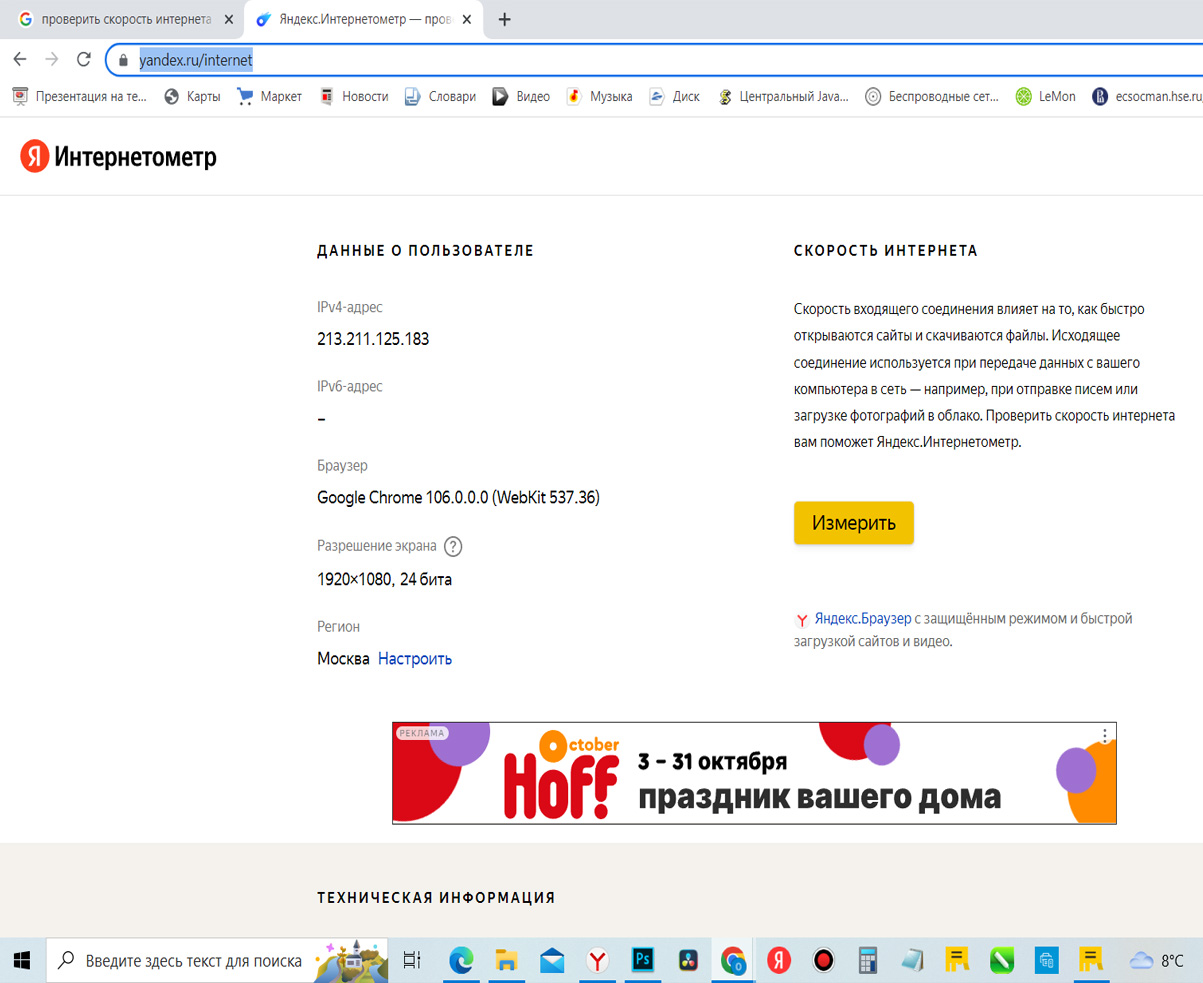
  1. Яндекс.Интернетометрhttps://yandex.ru/internet - Хороший и удобный способ, работает стабильно и показывает скорость скачивания и отдачи.
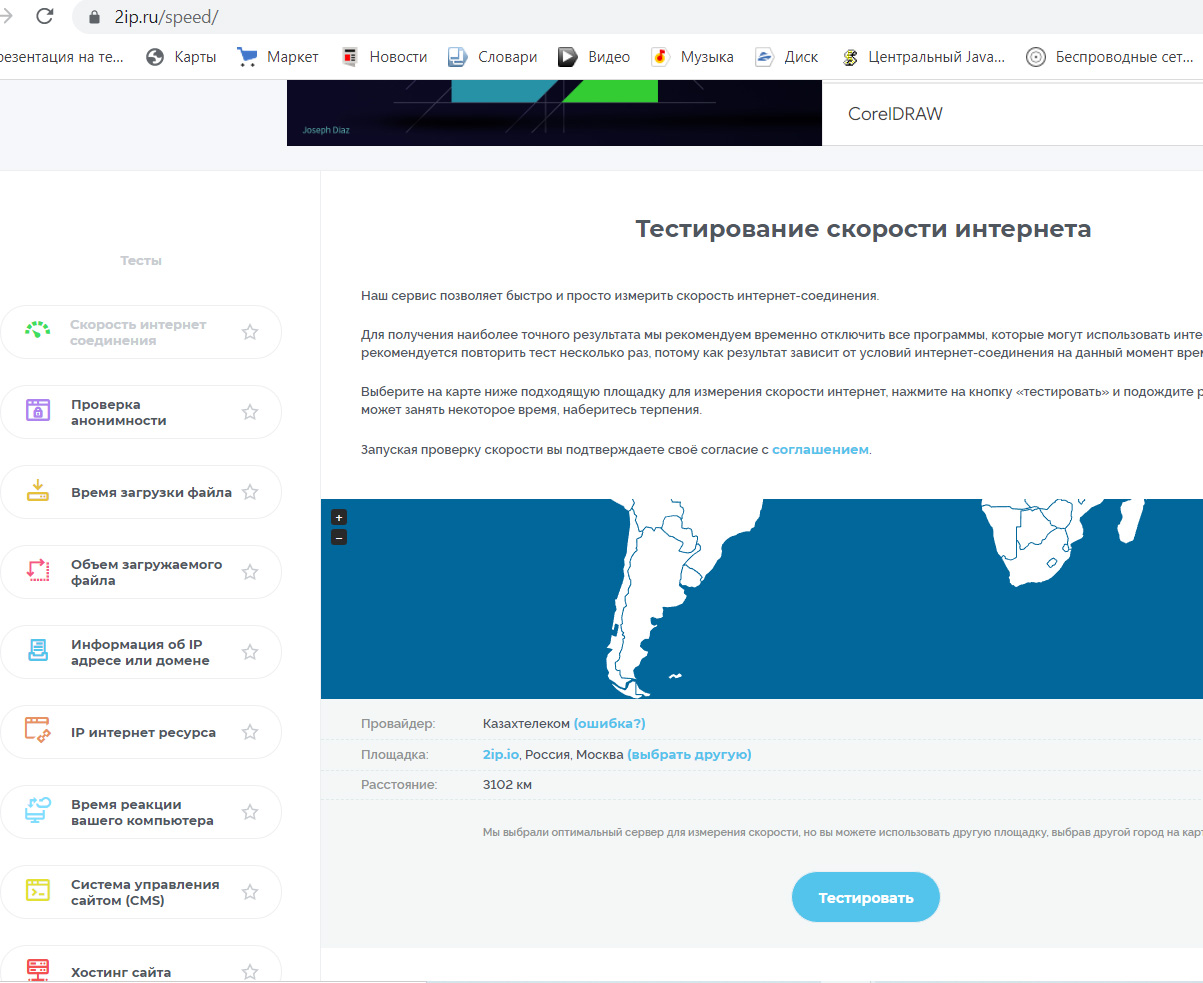
  2. 2IP https://2ip.ru/speed/ - Еще один популярный сервис с понятным интерфейсом.
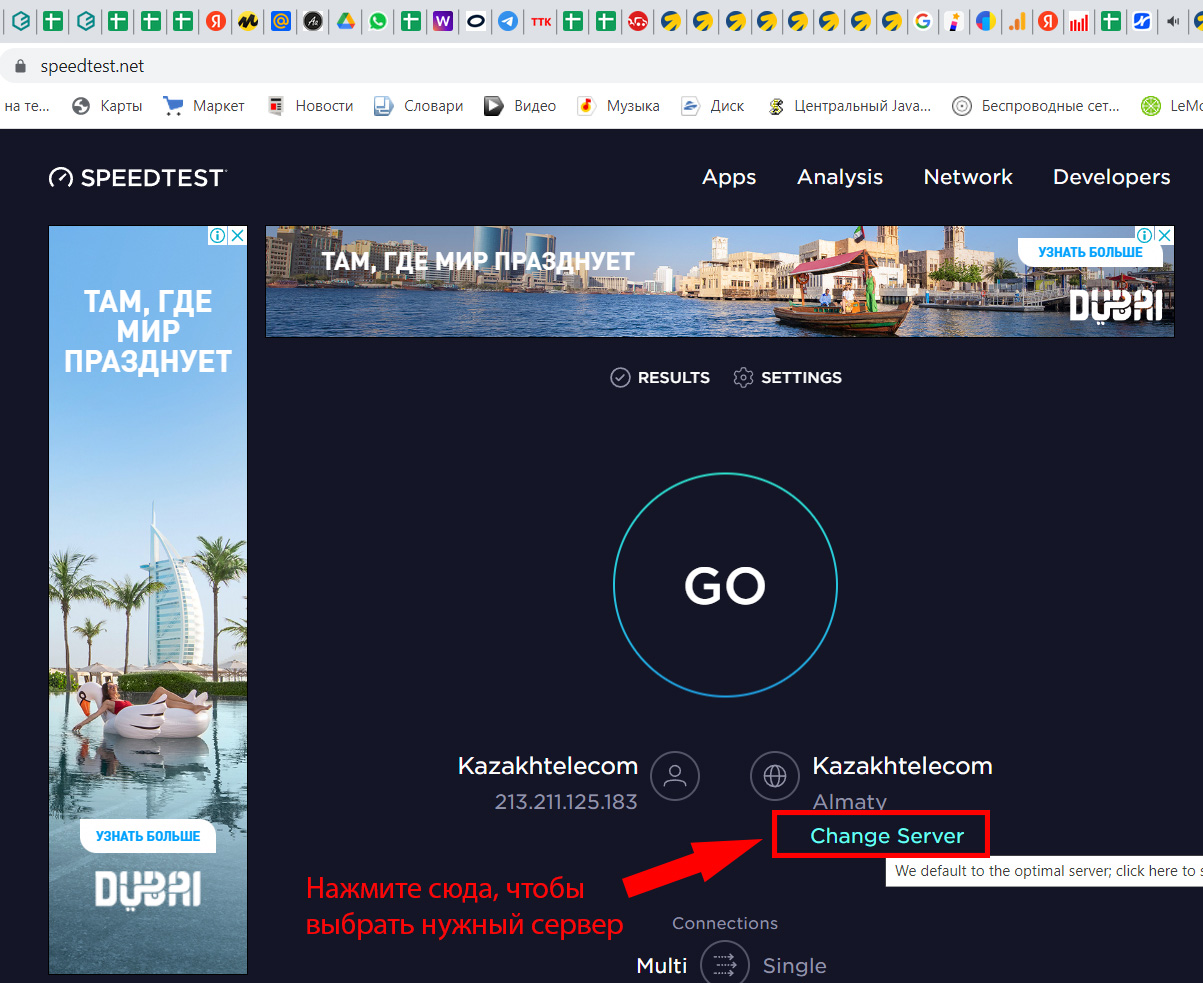
  3. Speedtest https://www.speedtest.net/ - Один из самых известных сервисов в мире. Обратите внимание: на момент публикации сервис может быть недоступен в России. Если сервис работает, используйте его.

Как правильно замерить скорость через Speedtest

Главное правило: выбирайте сервер, принадлежащий провайдеру ТТК. Это критически важно для точности результата.

Пошаговая инструкция:

  1. Откройте сервис Speedtest или аналогичный.
  2. В списке доступных серверов найдите сервер ТТК (обычно он называется "TTK" или "ТрансТелеКом" и расположен в вашем городе).
  3. Нажмите кнопку "GO" или "Начать тест".
  4. Дождитесь завершения проверки — сервис покажет скорость скачивания (Download) и отдачи (Upload).

Важно: если вы выберете сервер другого провайдера или удаленный сервер, скорость будет ниже реальной. Трафик проходит через промежуточные узлы, теряет скорость на маршруте, и результат не будет отражать реальную скорость вашего подключения к ТТК.

Яндекс.Интернетометр

Простой и удобный сервис от Яндекса для быстрой проверки скорости интернета. Показывает:

  • Скорость скачивания (входящий канал)
  • Скорость отдачи (исходящий канал)
  • IP-адрес и информацию о провайдере

Через сервис 2ip

Популярный многофункциональный сервис для проверки различных параметров интернет-соединения.

Возможности:

  • Замер скорости скачивания и отдачи
  • Проверка пинга (отклика)
  • Информация о провайдере и IP-адресе
  • Дополнительные тесты (скорость мобильного интернета, проверка портов)

Способ 2. Многопоточный тест через торрент-клиент

Этот способ сложнее, но дает более точный результат, особенно для измерения входящей скорости.

Как провести тест:

  1. Откройте торрент-клиент (например, uTorrent, BitTorrent или qBittorrent).
  2. Найдите несколько популярных торрент-файлов большого размера (фильмы, игры, дистрибутивы Linux).
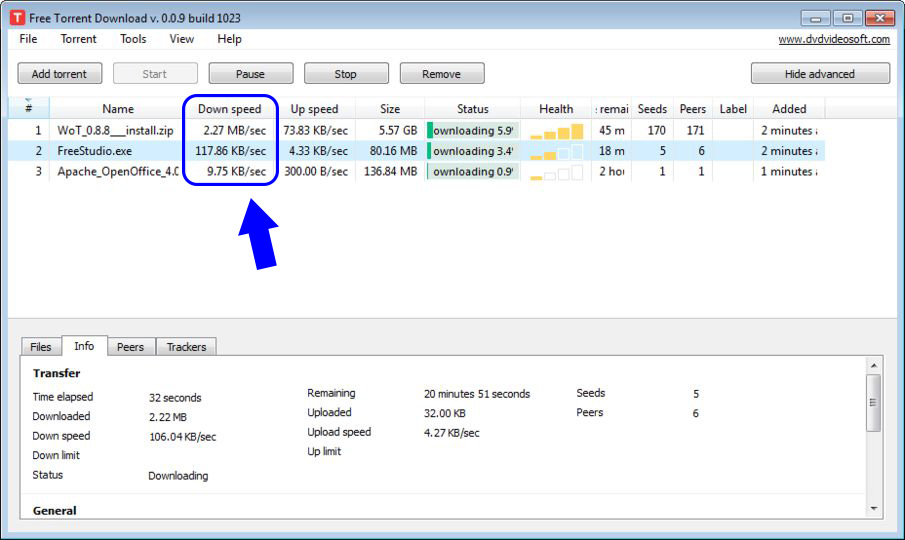
  3. Запустите одновременное скачивание нескольких файлов.
  4. Следите за скоростью загрузки в торрент-клиенте.

Скорость загрузки будет варьироваться, поскольку она зависит не только от вашего тарифа, но и от скорости отдачи источников (сидов). Однако если запустить скачивание нескольких файлов одновременно, общая скорость загрузки приблизится к реальной скорости вашего входящего канала.

Сумма скоростей всех загружаемых файлов и будет являться вашей реальной скоростью входящего трафика.

Способ 3. Собственный сервис измерения скорости

Если у ТТК есть собственный сервис замера скорости (аналогично тому, как это сделано у других провайдеров), используйте его. Такие сервисы обычно используют серверы провайдера, расположенные в разных регионах, что позволяет максимально точно определить показатели скорости.

Проверьте скорость на официальном сайте ТТК или в личном кабинете.

Как правильно подготовиться к замеру

Чтобы получить максимально точные результаты, соблюдайте эти правила:

Подключите устройство по кабелю, а не по Wi-Fi

Это главное правило. Wi-Fi всегда снижает скорость. Даже на хорошем роутере потери составляют 20-40%. Если хотите увидеть реальные показатели скорости, подключайте ноутбук или компьютер напрямую патч-кордом к роутеру.

Закройте все программы, которые используют интернет

Торренты, облачные синхронизации (Яндекс.Диск, Google Drive, Dropbox), обновления Windows, фоновые загрузки в Steam, всё это занимает канал и искажает результат замера. Перед тестом закройте все приложения, которые могут использовать интернет.

Отключите другие устройства от Wi-Fi

Если в момент замера кто-то из домашних смотрит фильм в 4K качестве, скачивает игру или сериал, ваш тест покажет заниженные значения. Отключите все устройства от сети или убедитесь, что они не используют интернет в момент проверки.

Проверьте характеристики роутера

Старый роутер с портами 100 Мбит/с физически не пропустит скорость выше 100 Мбит/с, даже если у вас тариф 500 Мбит/с. Для высокоскоростных тарифов нужен роутер с гигабитными портами и поддержкой Wi-Fi 5 (ac) или Wi-Fi 6 (ax).

Если вы подключаетесь по Wi-Fi, используйте частоту 5 ГГц, она менее подвержена помехам от соседских сетей.

Что делать, если скорость ниже заявленной

Вы всё сделали правильно: подключили устройство по кабелю, закрыли все программы, выбрали сервер ТТК. А скорость всё равно ниже тарифной? Не спешите расстраиваться, выполните следующие шаги.

Шаг 1. Перезагрузите роутер

Выключите роутер из розетки на 30 секунд, затем включите обратно. В 80% случаев это решает проблему, роутер очищает накопившийся кэш, переподключается к сети и начинает работать стабильнее.

Шаг 2. Проверьте настройки роутера

Зайдите в веб-интерфейс роутера и посмотрите, какая скорость установлена на WAN-порту (порт подключения к провайдеру). Если там стоит ограничение 100 Мбит/с, а у вас тариф выше, проблема в роутере. Возможно, он не поддерживает гигабитные скорости.

Шаг 3. Проверьте кабель

Поврежденный или некачественный Ethernet-кабель может снижать скорость. Если кабель перебит, перегнут или имеет поврежденные коннекторы, замените его.

Шаг 4. Позвоните в поддержку ТТК

Если роутер современный, настройки в порядке, кабель исправен, а скорость всё равно низкая, обратитесь в техническую поддержку ТТК. Специалисты проверят ваше подключение со стороны оборудования провайдера и помогут выявить проблему.

Полный справочник абонента
Справочник категории Интернет:

Подключить услугу от провайдера ТТК

Ваше ФИО
Телефон
Адрес
Квартира
Комментарий
Нажимая на кнопку Вы принимаете условия обработки персональных данных
Закрыть
подключение:
8 (909) 801-00-55
техподдержка,
вопросы по задолженности:
8 (800) 775-0-775
success
Спасибо!
Ваша заявка принята
Номер обращения:
Мы свяжемся с Вами в ближайшее время