

Как измерить пинг?
Интернет провайдер ТТК предлагает широкий спектр услуг связи и цифровых сервисов для физических и юридических лиц. Если у Вас возникают вопросы по настройке, оплате, поддержке тех или иных услуг, то для Вас работает бесплатная круглосуточная техподдержка.
- 8 (800) 775-0-775 для физических лиц
- 8 (800) 775-00-15 для бизнеса
Как измерить пинг интернета ТТК
Пинг (ping) - это время отклика, то есть промежуток времени между отправкой запроса с вашего устройства и получением ответа от удаленного сервера. Измеряется пинг в миллисекундах (мс). Чем ниже значение пинга, тем быстрее ваше устройство получает ответ, что критично для онлайн-игр, видеоконференций и работы с удаленными серверами.
В этой инструкции разберем, как самостоятельно измерить пинг на компьютере с Windows и как интерпретировать полученные результаты.
Что показывает пинг
Пинг отражает задержку в сети, которая складывается из нескольких факторов:
- Время обработки запроса вашим устройством (минимально, обычно доли миллисекунд)
- Задержка в сети провайдера (ТТК)
- Время прохождения через промежуточные узлы (маршрутизаторы других операторов)
- Задержка на удаленном сервере (время обработки ответа)
Именно поэтому пинг до разных сайтов может отличаться, он зависит от маршрута следования данных и загруженности каналов.
Пошаговая инструкция: измерение пинга через командную строку
Шаг 1. Откройте командную строку
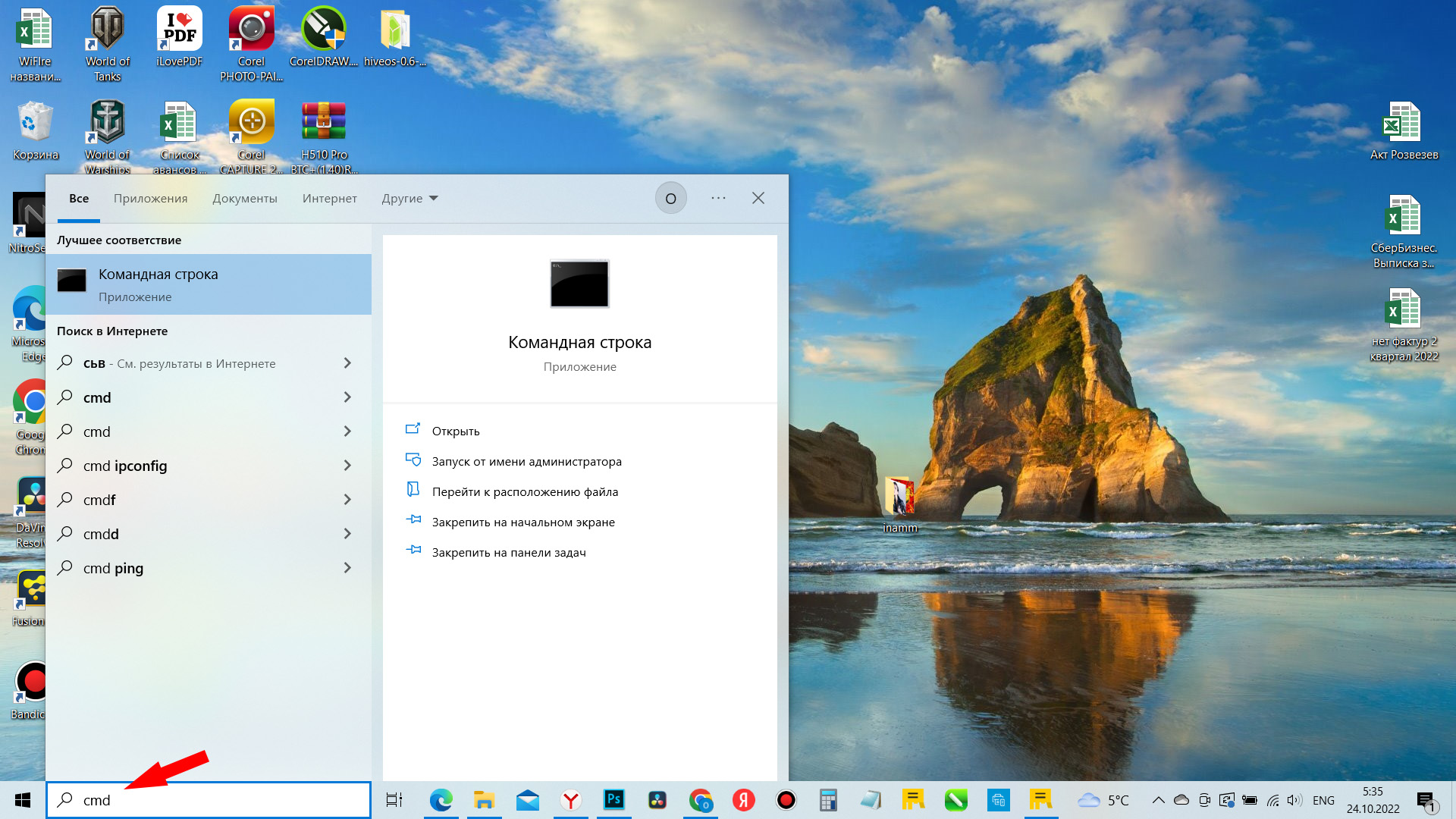
В панели задач Windows (внизу экрана) найдите значок поиска (лупа) или поле поиска. Введите «cmd» и в результатах появится «Командная строка». Нажмите на нее.
Альтернативный способ: нажмите комбинацию клавиш Win + R, введите cmd и нажмите Enter.

Шаг 2. Выполните команду ping
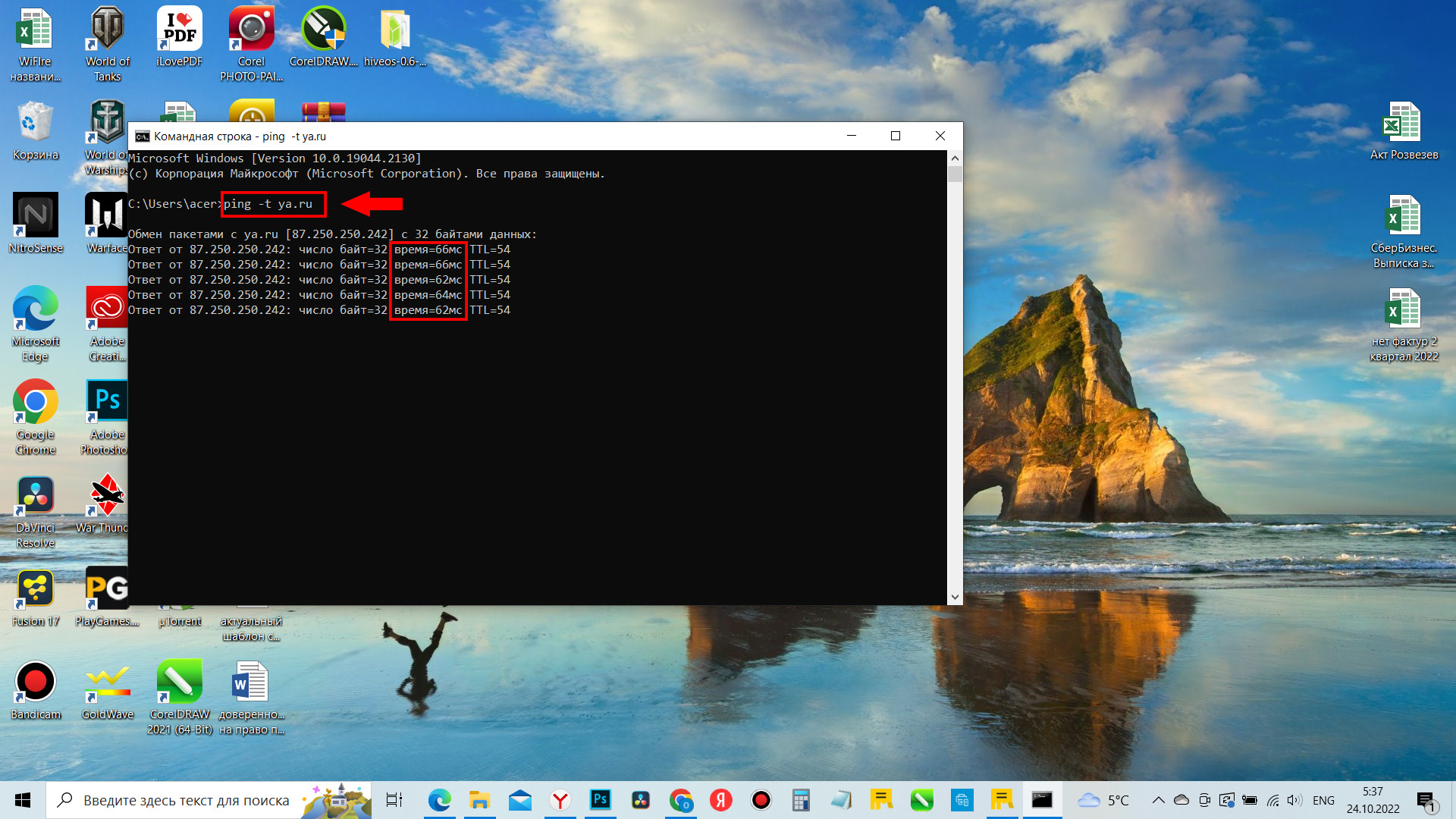
В открывшемся черном окне командной строки введите команду: ping -t ya.ru
Нажмите Enter. Система начнет отправлять короткие запросы на сервер Яндекса и получать ответы в режиме реального времени.
Что означает параметр -t:
Без этого параметра команда ping отправит только 4 запроса и остановится. С параметром -t проверка будет идти непрерывно, пока вы не нажмете Ctrl + C для остановки. Это удобно для отслеживания стабильности соединения в течение длительного времени.

Шаг 3. Остановите проверку
Когда вы соберете достаточно данных, нажмите Ctrl + C для остановки теста. Система выведет статистику.
Обратите внимание на три ключевых значения:
- Минимальное - лучший показатель пинга
- Максимальное - худший показатель (пики задержки)
- Среднее - усредненное значение, наиболее показательное
Какие серверы использовать для проверки
Вы можете проверять пинг до разных серверов, чтобы оценить качество соединения:
До популярных сайтов:
- ping -t ya.ru - серверы Яндекса
- ping -t google.com - серверы Google
- ping -t vk.com - серверы ВКонтакте
До серверов провайдера ТТК:
Если вам известен IP-адрес сервера ТТК в вашем регионе, используйте его для проверки пинга до оборудования провайдера. Это покажет задержку именно в сети ТТК, без учета маршрута до внешних сайтов.
До игровых серверов:
Если вы играете в онлайн-игры, проверьте пинг до серверов конкретной игры. Обычно в настройках игры можно увидеть список серверов с указанием пинга до каждого.
Интерпретация результатов: какой пинг считается хорошим
Отличный пинг (0-20 мс)
- Идеально для онлайн-игр, видеоконференций, трейдинга
- Характерен для оптоволоконного подключения (GPON) в пределах одного города
- Минимальная задержка, незаметная для пользователя
Хороший пинг (20-50 мс)
- Отлично подходит для большинства задач, включая онлайн-игры
- Типично для подключения через оптоволокно или качественный Ethernet
- Комфортная работа с удаленными серверами
Приемлемый пинг (50-100 мс)
- Подходит для серфинга, просмотра видео, работы
- Может быть заметен в быстрых онлайн-играх (шутеры, гонки)
- Характерен для подключения через витую пару или при загрузке сети
Высокий пинг (100-200 мс)
- Заметны задержки в онлайн-играх и видеозвонках
- Может указывать на проблемы с сетью, перегрузку канала или удаленность сервера
- Рекомендуется диагностика
Очень высокий пинг (более 200 мс)
- Серьезные проблемы с качеством соединения
- Возможны разрывы связи, длительные задержки
- Требуется обращение в техническую поддержку
Что делать, если пинг высокий
Если вы измерили пинг и он значительно выше ожидаемого, выполните следующие шаги.
Шаг 1. Исключите влияние Wi-Fi
Wi-Fi соединение всегда добавляет задержку. Для точной проверки подключите компьютер к роутеру по кабелю и повторите измерение. Если пинг снизился, то проблема в беспроводном соединении.
Шаг 2. Закройте фоновые приложения
Программы, использующие интернет в фоне (торренты, облачные синхронизации, обновления), могут увеличивать задержку. Закройте все приложения, кроме браузера и командной строки.
Шаг 3. Отключите другие устройства
Если в сети активно работают другие устройства (кто-то смотрит видео, скачивает файлы), это влияет на пинг. Отключите их или дождитесь завершения загрузок.
Шаг 4. Перезагрузите роутер
Выключите роутер из розетки на 30 секунд, затем включите обратно. Это очистит кэш и переподключит устройство к сети провайдера.
Шаг 5. Проверьте пинг до разных серверов
Если пинг до ya.ru высокий, а до google.com низкий, проблема не в вашем подключении, а в маршруте до конкретного сервера. Если пинг высокий до всех серверов, проблема в вашем соединении.
Факторы, влияющие на пинг
Тип подключения
- Оптоволокно (GPON) - минимальный пинг, обычно 1-10 мс в пределах города
- Ethernet (витая пара) - низкий пинг, 5-20 мс
- Wi-Fi - добавляет 5-30 мс задержки в зависимости от качества сигнала
Загрузка сети
Чем больше устройств одновременно используют интернет, тем выше пинг. Особенно влияют:
- Видеостриминг в высоком качестве
- Торренты и P2P-сети
- Облачные синхронизации
- Онлайн-игры (парадоксально, но они сами повышают пинг)
Время суток
В вечерние часы (19:00-23:00) нагрузка на сеть возрастает, что может увеличивать пинг на 20-50%.
Удаленность сервера
Пинг до серверов в вашем городе будет ниже, чем до серверов в другом регионе или стране. Для сравнения:
- В пределах одного города: 1-10 мс
- Между городами в одном регионе: 10-30 мс
- Между регионами: 30-100 мс
- До серверов в другой стране: 100-300 мс и более
Качество оборудования
- Старый роутер с низкой производительностью может увеличивать задержку
- Поврежденный кабель вызывает потери пакетов и рост пинга
- Перегруженный Wi-Fi канал (много соседских сетей) добавляет задержку