

Настройка соединения ТТК на Mac OS
Интернет провайдер ТТК предлагает широкий спектр услуг связи и цифровых сервисов для физических и юридических лиц. Если у Вас возникают вопросы по настройке, оплате, поддержке тех или иных услуг, то для Вас работает бесплатная круглосуточная техподдержка.
- 8 (800) 775-0-775 для физических лиц
- 8 (800) 775-00-15 для бизнеса
Настройка проводного соединения ТТК на macOS
Операционная система macOS от Apple отличается интуитивным интерфейсом и в большинстве случаев автоматически настраивает сетевые подключения. Если вы подключили домашний интернет ТТК и используете Mac (MacBook, iMac, Mac mini или Mac Pro), проводное соединение через Ethernet должно заработать сразу после подключения кабеля.
Однако в некоторых случаях требуется ручная настройка:
- Компьютер ранее использовался в сети другого провайдера с ручными настройками IP
- Вы приобрели подержанный Mac с сохраненными сетевыми конфигурациями
- После обновления macOS сбросились параметры сети
- Интернет не работает при подключении кабеля
В этой инструкции разберем, как настроить проводное подключение к интернету ТТК на macOS.
Что потребуется для подключения
- Компьютер Mac с портом Ethernet (или адаптер USB-C/Thunderbolt на Ethernet для современных моделей MacBook)
- Патч-корд (сетевой кабель) - идет в комплекте с роутером
- Настроенный роутер ТТК или прямое подключение кабеля провайдера
Пошаговая настройка проводного соединения
Шаг 1. Подключите кабель
Вставьте сетевой кабель в Ethernet-порт вашего Mac. Если на вашем MacBook нет встроенного порта Ethernet (как в большинстве современных моделей), используйте фирменный адаптер Apple или совместимый переходник USB-C/Thunderbolt на Ethernet.
После подключения в строке меню (верхняя правая часть экрана) должен появиться значок Ethernet - это иконка с вилкой или значок сети. Если значок есть, но интернета нет, переходите к настройке.
Шаг 2. Откройте Системные настройки
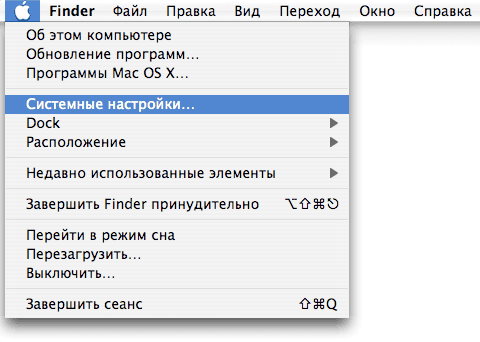
Нажмите на иконку Apple в левом верхнем углу экрана и выберите «Системные настройки» из выпадающего меню.
Альтернативный способ: откройте Launchpad (иконка ракеты в Dock) и найдите «Системные настройки» через поиск Spotlight (Cmd + Пробел).
ШАГ 1. Выбираем «Системные настройки»

Шаг 3. Перейдите в раздел «Сеть»
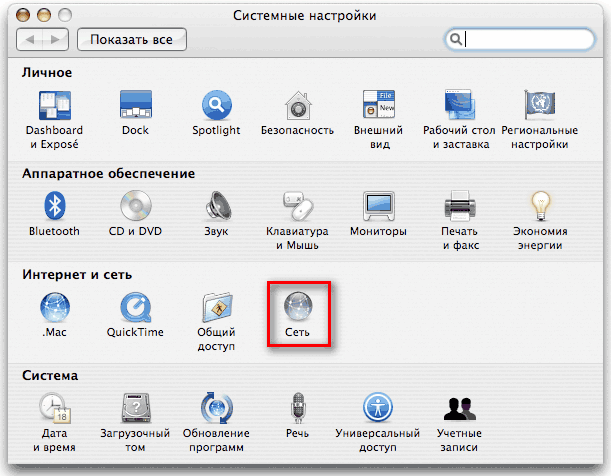
В окне Системных настроек найдите иконку «Сеть» и нажмите на нее. Обычно она находится в разделе «Интернет и беспроводная связь».
Шаг 4. Выберите встроенный Ethernet
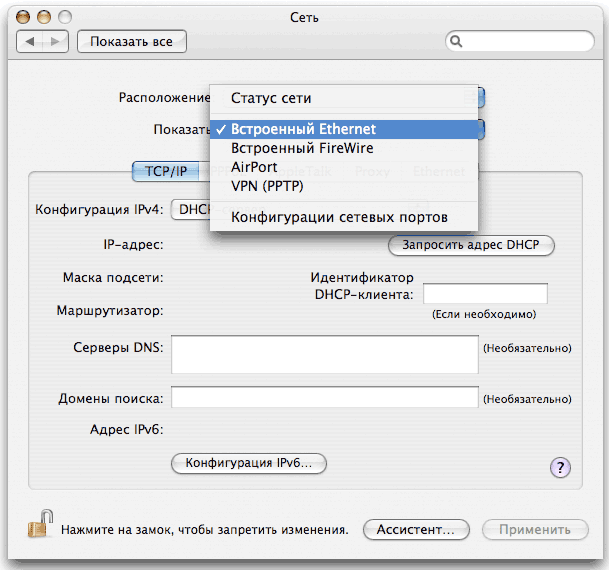
В левом списке сетевых интерфейсов найдите «Встроенный Ethernet» (или «Ethernet Adapter», если используется переходник).
Если в списке отображается другой интерфейс, нажмите на выпадающее меню «Показать» (или значок шестеренки в старых версиях macOS) и выберите «Встроенный Ethernet».
Убедитесь, что статус справа показывает «Подключено» или зеленый индикатор активности.
Шаг 5. Настройте протокол TCP/IP
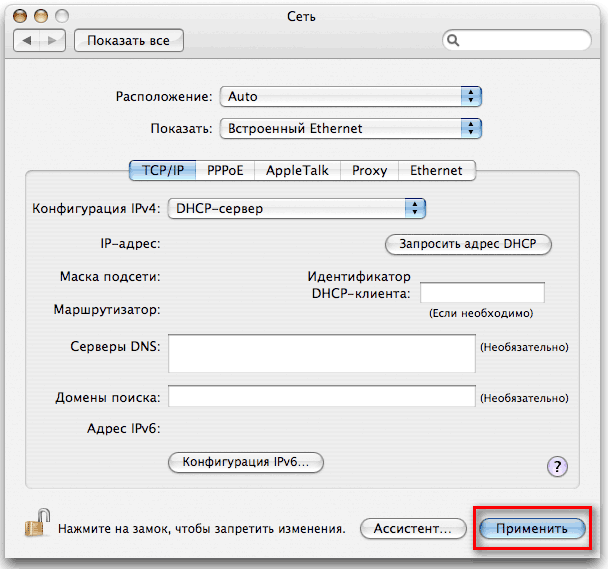
Перейдите на вкладку «TCP/IP» в верхней части окна настроек сети.
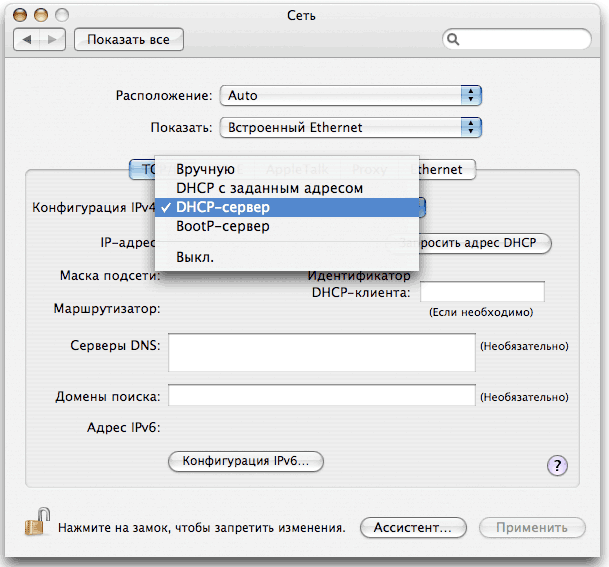
В поле «Конфигурация IPv4» выберите из выпадающего списка пункт «С использованием DHCP» (в некоторых версиях macOS этот пункт может называться «DHCP-сервер» или «Использовать DHCP»).
Эта настройка позволяет роутеру или оборудованию провайдера автоматически назначать вашему Mac необходимые сетевые параметры: IP-адрес, маску подсети, шлюз и DNS-серверы.

Шаг 6. Проверьте настройки DNS
Переключитесь на вкладку «DNS» (если она есть в вашем списке).
Посмотрите на список серверов DNS в левой колонке:
- Если там есть какие-либо адреса (например, 192.168.x.x или другие), удалите их все, нажав на кнопку «минус» (-) под списком.
- Оставьте список пустым - это позволит использовать DNS-серверы, которые автоматически назначит провайдер через DHCP.
Если вы хотите использовать публичные DNS-серверы для повышения скорости или обхода блокировок, можете добавить:
- 8.8.8.8 и 8.8.4.4 (Google DNS)
- 1.1.1.1 и 1.0.0.1 (Cloudflare DNS)
- 77.88.8.8 и 77.88.8.1 (Яндекс DNS)
Но для базовой настройки оставьте список пустым.

Шаг 7. Примените настройки
Нажмите кнопку «Применить» в правом нижнем углу окна. Это сохранит все внесенные изменения.
Закройте окно Системных настроек.
Шаг 8. Проверьте подключение
Откройте браузер (Safari, Chrome или другой) и попробуйте зайти на любой сайт (например, yandex.ru). Если страница загрузилась - настройка завершена успешно.
Что делать, если интернет не работает
Проверьте физическое подключение
- Убедитесь, что кабель надежно вставлен в порт Mac и роутера.
- На роутере должен гореть индикатор LAN-порта, к которому подключен кабель.
- Если используете адаптер USB-C/Thunderbolt, проверьте, что он исправен и распознается системой.
Проверьте статус подключения
В окне «Сеть» посмотрите на статус Ethernet:
- «Подключено» - подключение активно, проблема в настройках
- «Кабель не подключен» - проблема с кабелем, портом или адаптером
- «Самоподключено» - Mac не может получить IP-адрес от DHCP-сервера
Перезагрузите оборудование
- Выключите Mac (Apple menu - Завершить работу).
- Выключите роутер из розетки на 30 секунд.
- Включите роутер и подождите 2-3 минуты до полной загрузки.
- Включите Mac.
Сбросьте сетевые настройки
Если автоматическая настройка не работает, попробуйте сбросить параметры сети:
- Откройте «Системные настройки» - «Сеть».
- В левом списке выберите «Встроенный Ethernet».
- Нажмите на кнопку «минус» (-) под списком, чтобы удалить интерфейс.
- Нажмите «Применить».
- Снова нажмите на кнопку «плюс» (+), выберите «Встроенный Ethernet» и добавьте его обратно.
- Настройте DHCP, как описано выше, и нажмите «Применить».
Обратитесь в поддержку ТТК
Если ничего не помогло, позвоните в техническую поддержку:
Телефон: 8 (800) 775-0-775 (бесплатно по России, круглосуточно)
Специалисты проверят подключение со своей стороны и помогут выявить проблему.